
仮想通貨の口座開設先が決まったので、早速口座の開設をやってみました。
今回私が選んだのは、ビットコインはもちろん、国内トップクラスの44種類もの銘柄を取り扱うビットバンク(bitbank)です。
FX経験者の私にとって、プロ仕様の高性能チャート「TradingView」を無料で使える環境が整っていることも大きな魅力でした。
創業以来一度もハッキング被害がない安心のセキュリティ体制と、2年連続でオリコン顧客満足度1位を獲得している実績も選定の決め手です。
この記事では、私が実際に行った口座開設の全手順を、初心者の方でも迷わず進められるよう分かりやすく解説します。
bitbankの口座開設手順
私は普段PCで作業することがほとんどですが、口座開設時の本人確認でマイナンバーカードを読み取る必要があるため、今回の手順はスマホ画面で解説します。
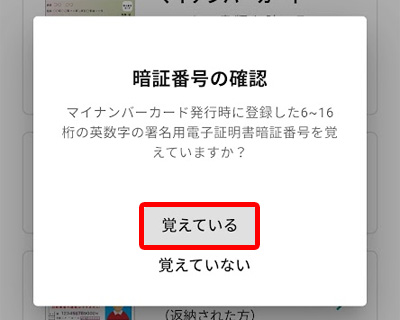
本人確認のために、手元にマイナンバーカードと、カード発行時に登録した6~16桁の「署名用電子証明書暗証番号」を準備しておいてください。
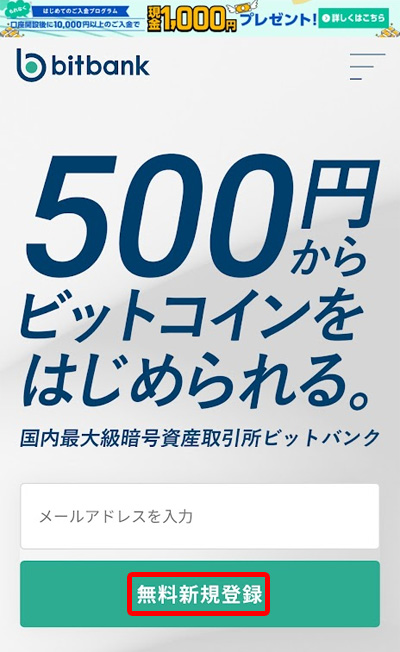
準備が出来たらまず、以下のリンクをタップして bitbank の公式ページを開き、メールアドレスを入力してから「無料新規登録」ボタンをタップします。
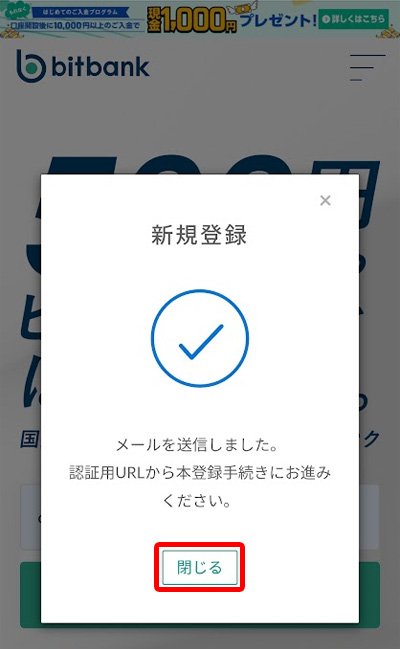
以下のように表示されますので、「閉じる」ボタンをタップしてスマホ画面を閉じ、先ほど登録したメールアドレスに届いたメールを確認します。
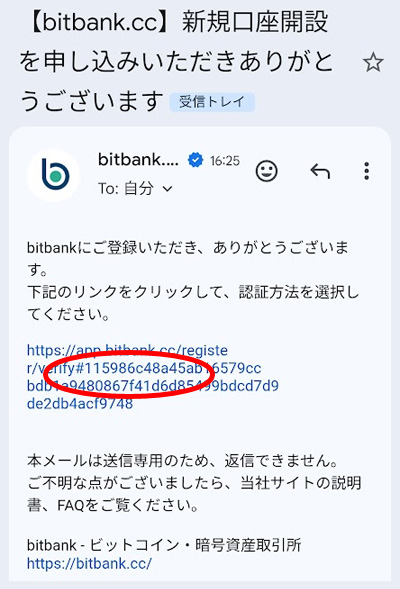
「新規口座開設をお申込みいただきありがとうございます」という件名のメールが届いていますので、リンクをタップします。
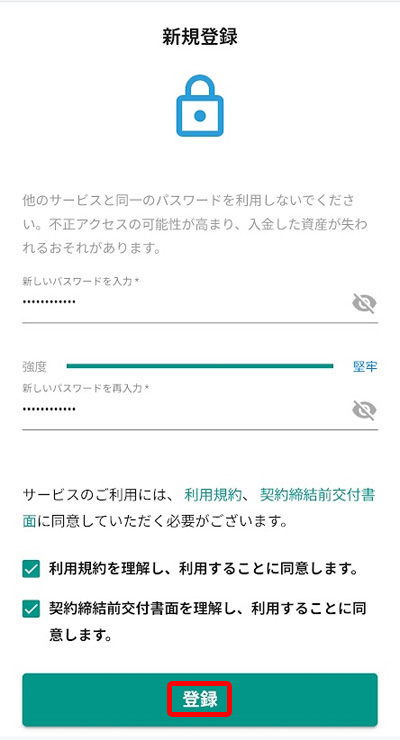
以下の画面が表示されますのでパスワードを入力後、2ヵ所にチェックを入れて、「登録」ボタンをタップします。
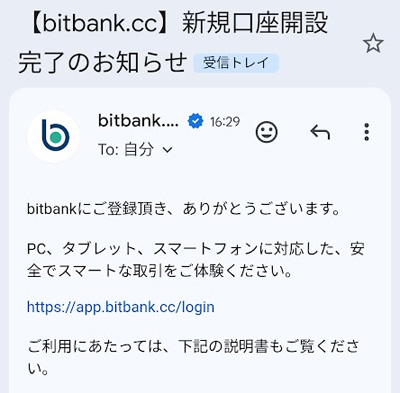
すると、すぐに「【bitbank.cc】新規口座開設完了のお知らせ」という件名のメールが届きます。
りんくをタップして、ログイン画面を開きます。
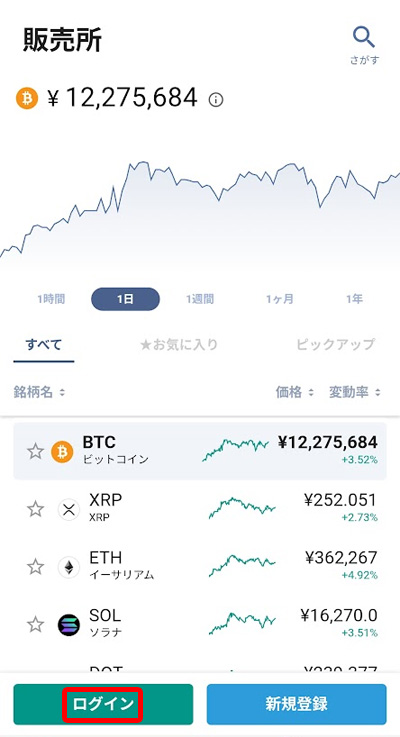
以下の画面が表示されたら、「ログイン」ボタンをタップします。
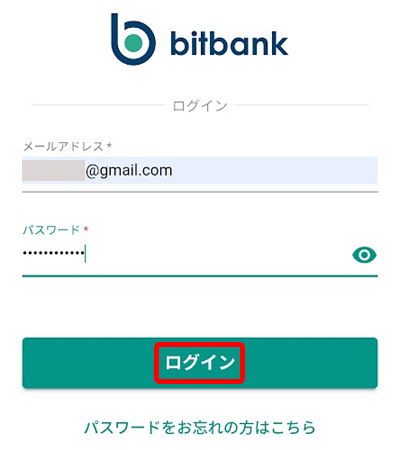
設定したメールアドレスとパスワードを入力後「ログイン」ボタンをタップします。
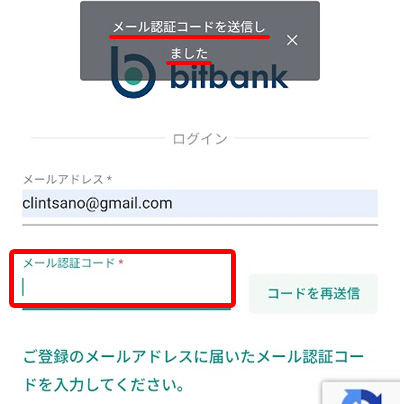
以下のように「メール認証コードを送信しました」と表示されますので、届いたメールを確認し、記載されている認証コードを入力します。
以下のような画面が表示されたらログイン完了です。
画面最下部左端の「販売所」が選択されていることに注意してください。
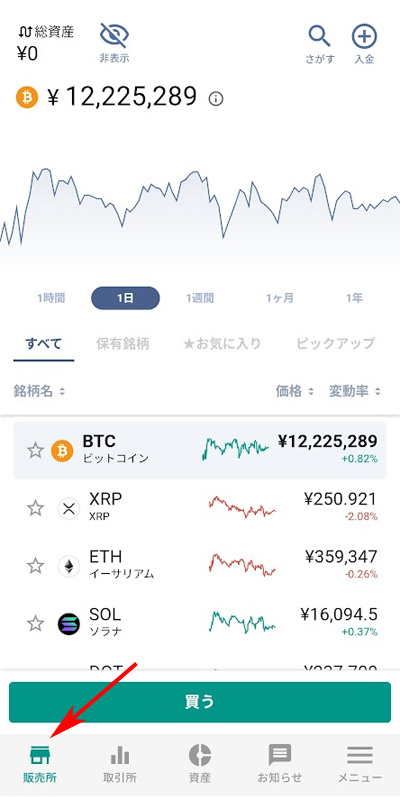
続いて下の画面が表示されますので、「本人確認を開始する」をタップします。
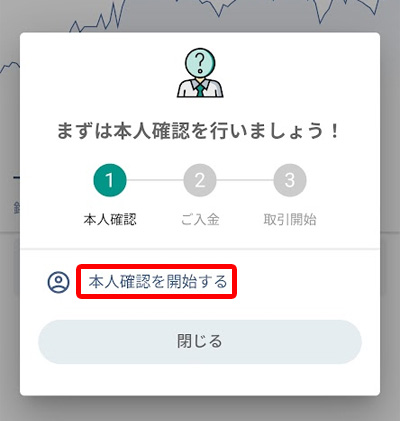
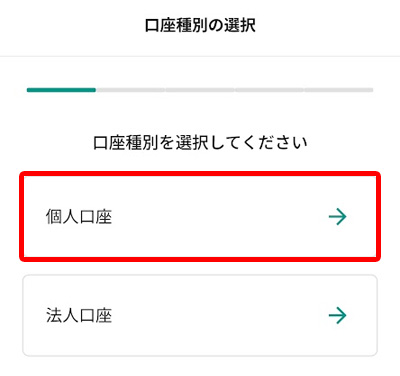
該当する口座種別をタップします。
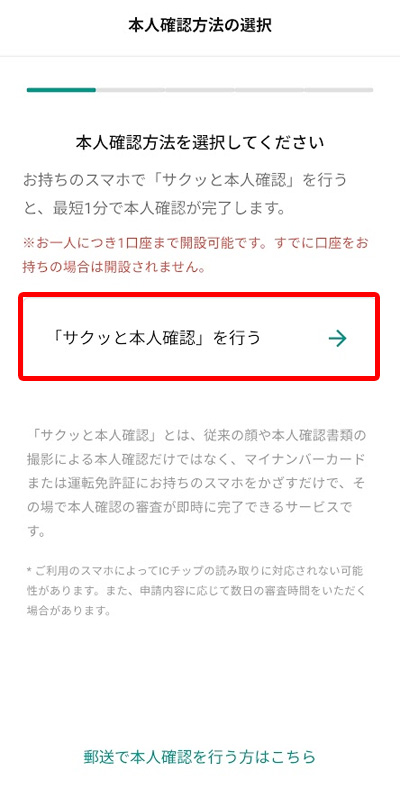
「サクッと本人確認」を行うをタップします。
国籍を選択してタップします。
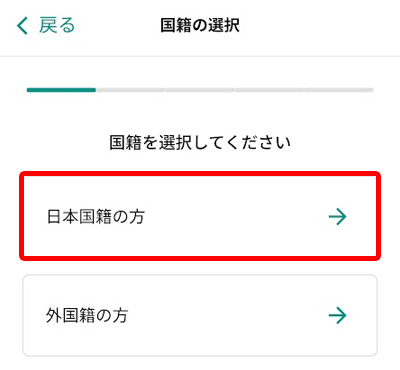
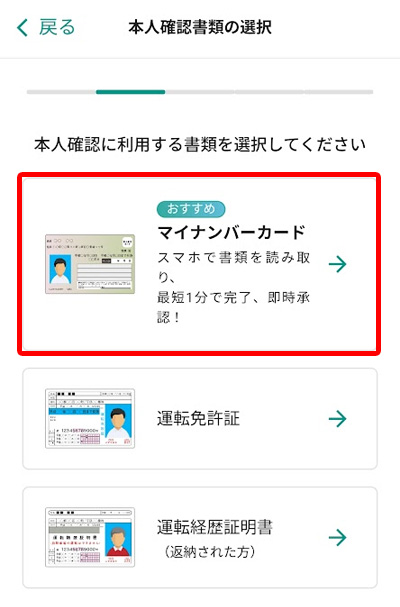
該当する本人確認書類をタップします。
ここでは、「マイナンバーカード」を使った際の手順を解説します。
「覚えている」をタップします。
サクッと本人確認の手順を把握したら、「はじめる」をタップします。
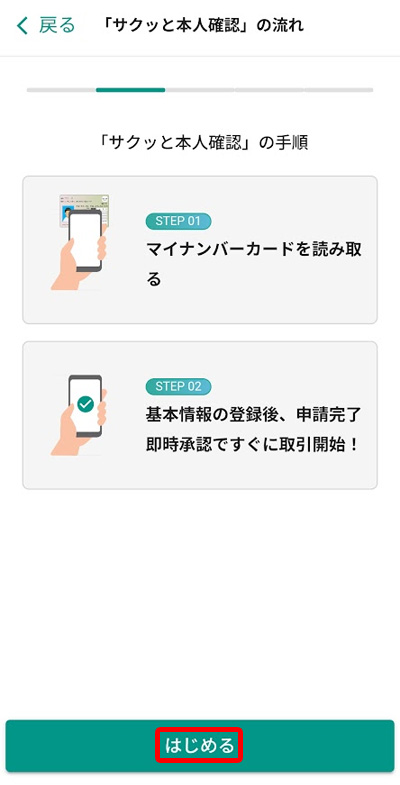
これ以降のステップは、「アプリに制約があるためスクリーンショットを撮影できません。」と表示されてスクショできませんでしたが、画面の指示通りに行えばだれでも簡単に本人確認を完了することが出来ます。
次に以下のような「基本情報の登録」画面が表示されますので、各項目を入力していきます。
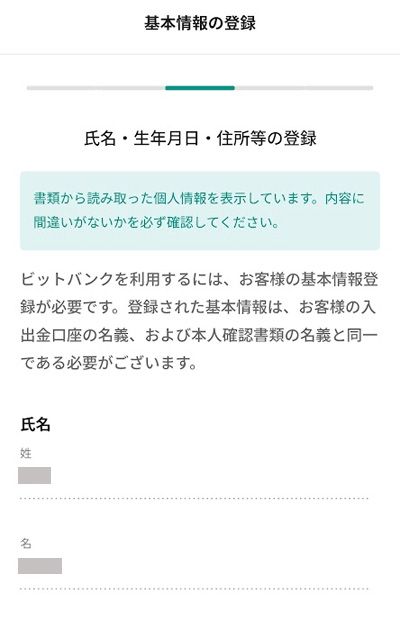
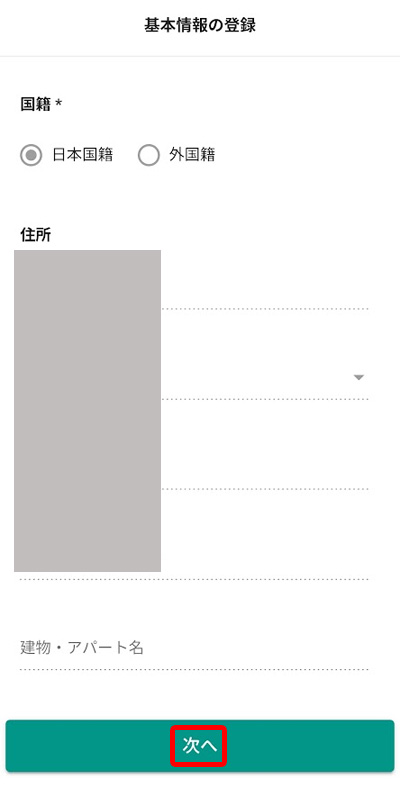
全て入力が済んだら、一番下の「次へ」ボタンをタップします。
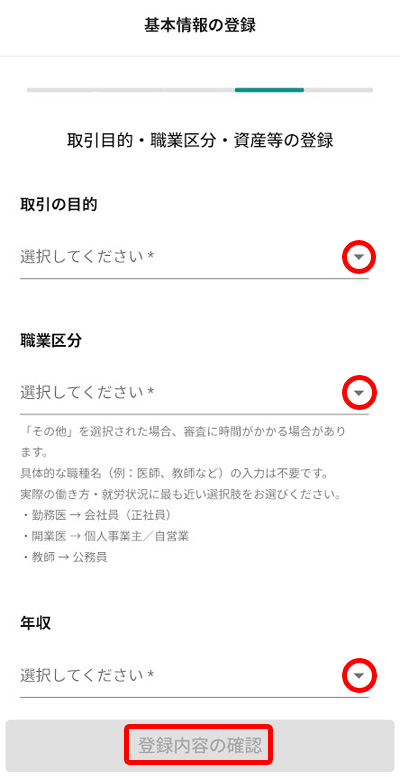
「取引の目的」「職業区分」「年収」などを各項目の右端にある「▼」をタップして、該当する項目をタップし、最後に「登録内容の確認」ボタンをタップします。。
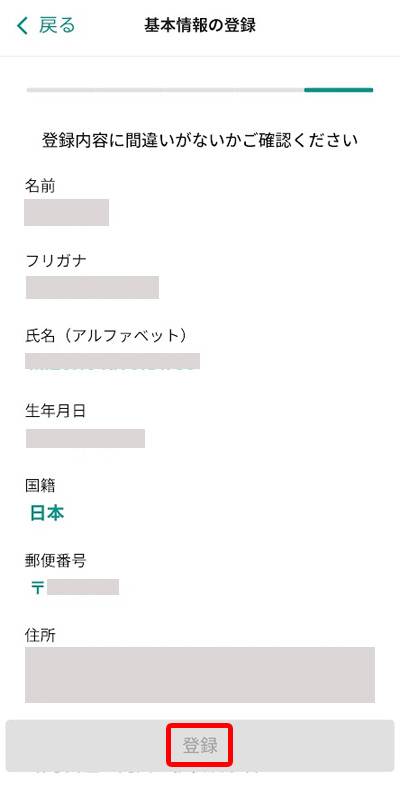
入力した内容を全て確認し、問題なければ「登録」ボタンをタップします。
すると、以下のように審査が実行されます。
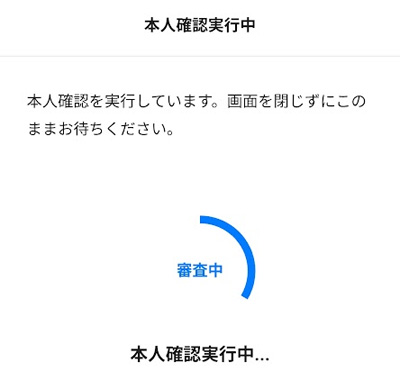
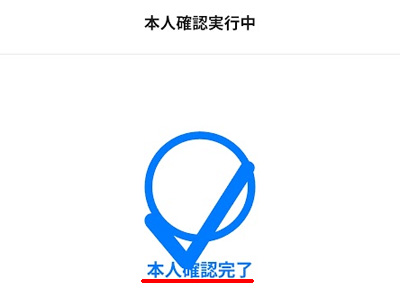
ほんの数秒で以下のように「本人確認完了」と表示されました。
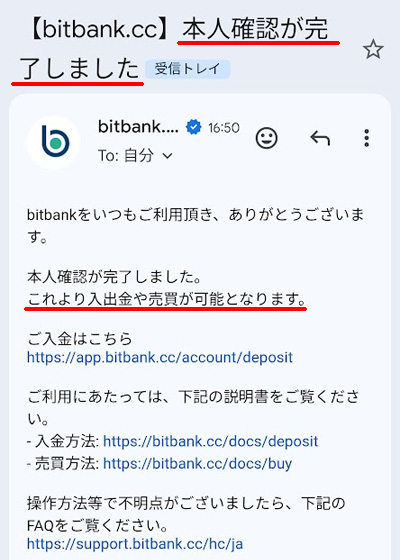
ほぼ同時に「本人確認が完了しました」という件名のメールも届いていました。
ここまでで口座開設作業は完了となります。お疲れさまでした。
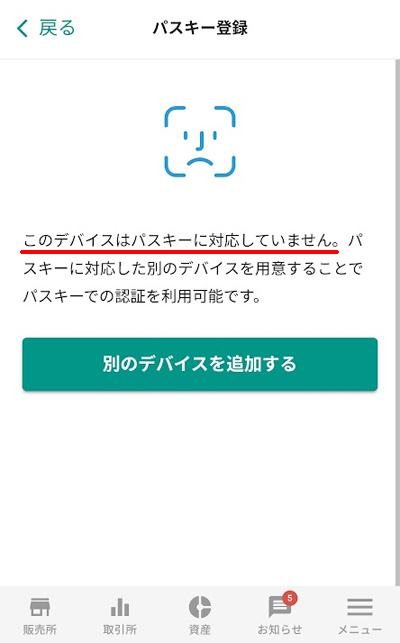
bitbankの画面に以下の案内が出たので、「パスキーを設定する」をタップしました。
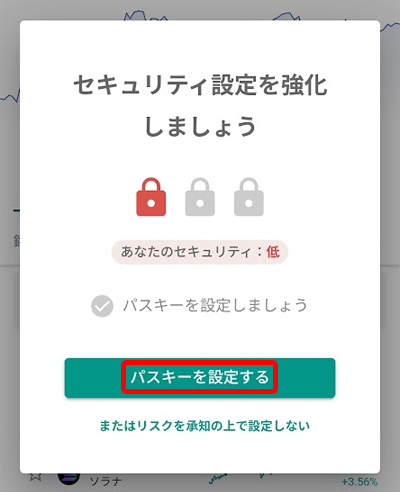
残念ながら私のスマホ(Android)は、このパスキーに対応していなかったようです。
これで口座開設の全ての手続きが完了しました。
まとめ
bitbank(ビットバンク)の口座開設は、スマホと本人確認書類があれば最短即日で完了します。
本記事で解説した「サクッと本人確認」を利用すれば、郵送物の受け取りを待たずにスムーズな取引開始が可能です。
暗号資産投資の第一歩として、まずは正確な基本情報の登録とセキュリティ設定を済ませましょう。
万全な準備を整えた上で、安全な資産運用をスタートさせてください。

コメント